
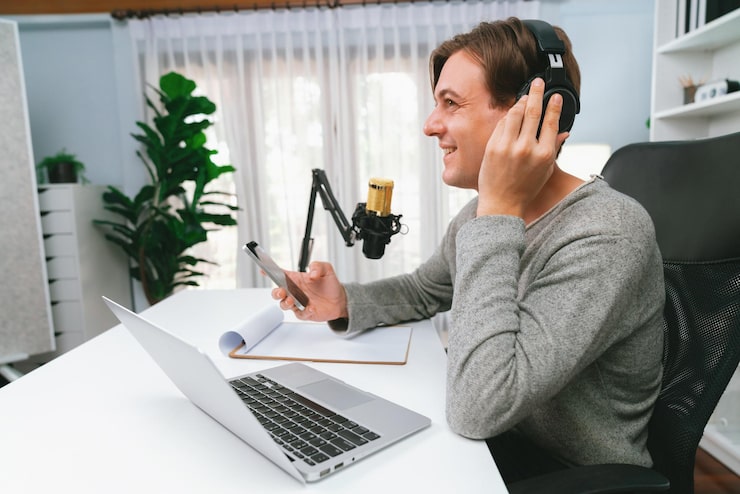

Микрофоны наушников становятся важнейшим инструментом для общения в интернете, особенно в условиях удаленной работы и учебы. Однако, пользователи часто сталкиваются с проблемами, которые могут значительно ухудшить качество связи. Неполадки могут проявляться в виде плохого звука, его полного отсутствия или искажений, что создаёт трудности в коммуникации.
Основными причинами неисправности микрофона наушников могут быть как программные, так и аппаратные факторы. Неправильные настройки аудиоустройств на ПК, конфликты драйверов, а также физические повреждения кабеля или разъема – все это может привести к неожиданным проблемам. Знание возможных источников неисправностей поможет пользователям быстрее идентифицировать и устранить неполадки, восстановив функциональность своего оборудования.
Приступая к диагностике, важно понимать, что некоторые проблемы могут быть связаны с обновлениями операционной системы или изменениями в конфигурации звуковой карты. Также необходимо отметить, что некачественные наушники могут быть причиной проблем, которые пользователи предпочитают игнорировать. Проведение комплексной проверки всех компонентов системы поможет выявить истинные причины неисправности и, в конечном итоге, улучшить общее качество звука.
Проверка настроек звука и драйверов
Следующим этапом является проверка драйверов устройства. Драйвера могут быть устаревшими или некорректно установленными, что может привести к неисправностям. Перейдите в Диспетчер устройств и найдите раздел «Аудиовходы и аудиовыходы». Найдите ваше устройство и щелкните правой кнопкой мыши, выбрав опцию обновления драйвера. В зависимости от конфигурации системы, можно выбрать автоматическую или ручную установку драйверов, которую стоит выполнить, если вы получили драйвера с официального сайта производителя.
Важно также проверить настройки конфиденциальности Windows. В последних версиях операционной системы обеспечивается защита доступа приложений к микрофону. Зайдите в «Настройки» -> «Конфиденциальность» -> «Микрофон» и убедитесь, что доступ к микрофону разрешен для приложений, которые вы собираетесь использовать. Если доступ ограничен, микрофон будет работать не во всех программах, что может создать ложное впечатление о его неисправности.
Не забывайте о том, что некоторые программы могут использовать собственные настройки для звука, которые могут не совпадать с системными. Например, при использовании Discord или Skype стоит проверить настройки звука в самом приложении. Убедитесь, что выбрано правильное устройство ввода и оно правильно настроено. Это поможет избежать проблем с передачей звука и обеспечит корректную работу микрофона в выбранной программе.